タブレットで描くドット絵の制作現場です https://t.co/cCDWLVlCjT
— Aokashi (あおかし) (@aokashi) 2024年7月7日
ドット絵作り始めて17年。これまでドット絵は 写真編集ツール (ArcSoft PhotoStudio) → ドット絵編集ツール (EDGE → EDGE2 / Aseprite) を使用して PC で制作していましたが、去年2024年からドット絵編集ツール「Pixel Studio for pixel art」を使用してタブレットで描くことにしました。アプリの名前が長いので以降は「Pixel Studio」と略します。
タブレットでドット絵を描くことで、制作の幅が広がりましたので、その知見の共有ができたらいいなと思います。
使用しているタブレットは iPad mini (A17Pro) です。
Pixel Studio とは
ドット絵が編集できるスマートフォンあるいはタブレットのアプリです。 iOS/iPadOS と Android に対応しています。
こうしたアプリは他にも色々ありますが、 Pixel Studio には以下の特徴があります。
- キャンバスサイズの大きいファイルも編集できる
- 複数ファイルの切り替え
- 過去作ったドット絵を参考にしたり、完成まで長期化するドット絵を横目に新しいドット絵を描いたりする場合に便利
- オンラインストレージ (Google Drive) とファイルの読み書きができる
- レイヤー機能
- 後述で重要な機能になります
(確か過去に同じようにドット絵制作アプリの選定をしていたブログ記事を参考にしましたが、ブログ消滅したのか今探しても見つかりませんでした・・・)
無料で使用できる「Pixel Studio for pixel art」と有料(¥2,000)の「Pixel Studio PRO for pixel art」があります。今回の記事は PRO の画面で解説していますが、PRO 限定の機能は多くはありません。
ただし、「Pixel Studio for pixel art」はメニューを開いたりすると広告が現れるので貴重な時間を奪われたくない場合は PRO の購入をお勧めします。時間は金で買え理論。
描き方
例えばこのドット絵を制作するとします。

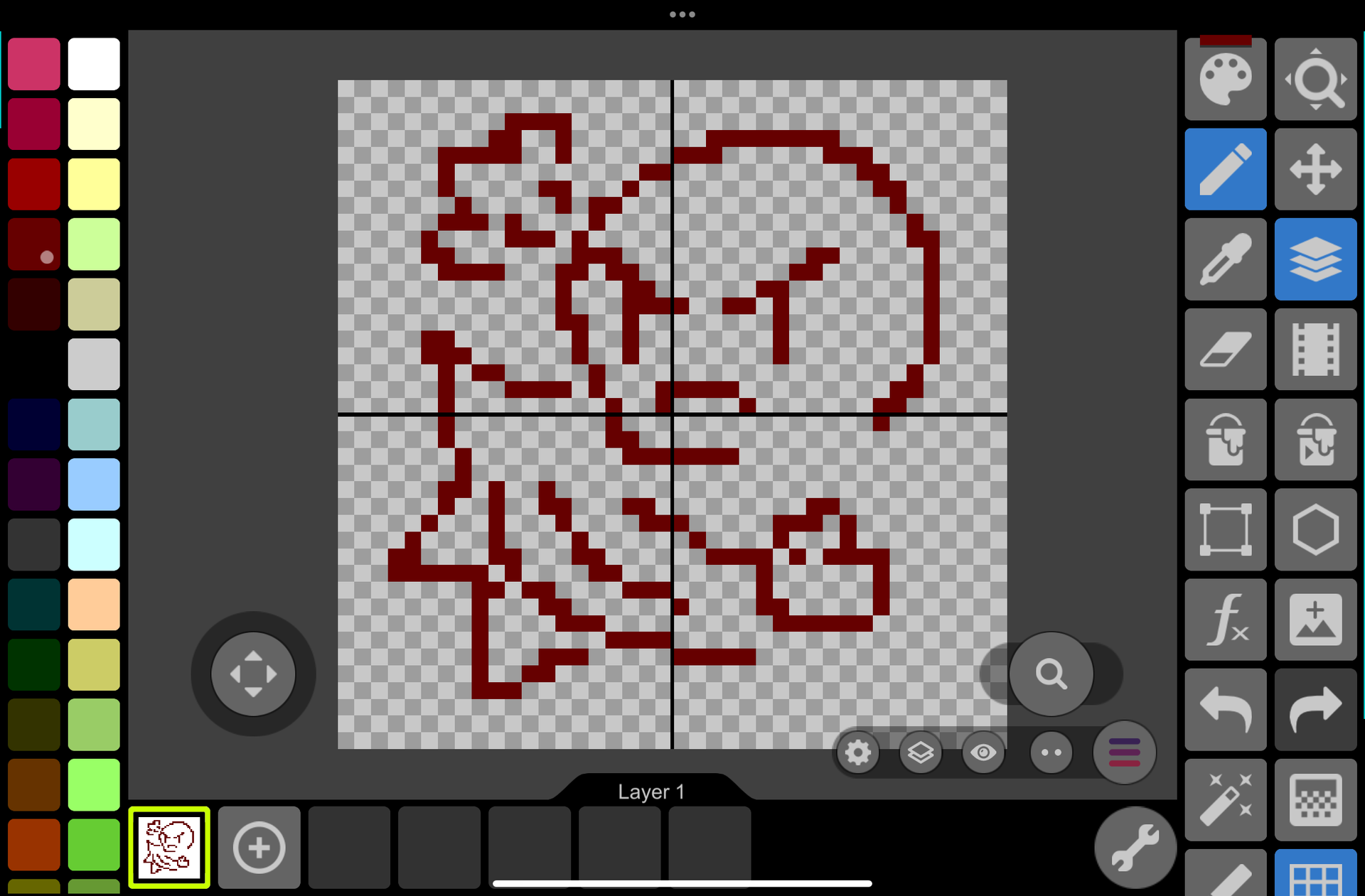
まずは雑に描きます。ここで構図やバランスなどを確定させます。ペンツールを使用して、適当な暗い色(えんじ色とか深緑色とか)で雑に線だけを描きます。細かい修正は消しゴムツールで直しますが、全体の修正が必要になりそうな場合はここで止めます。
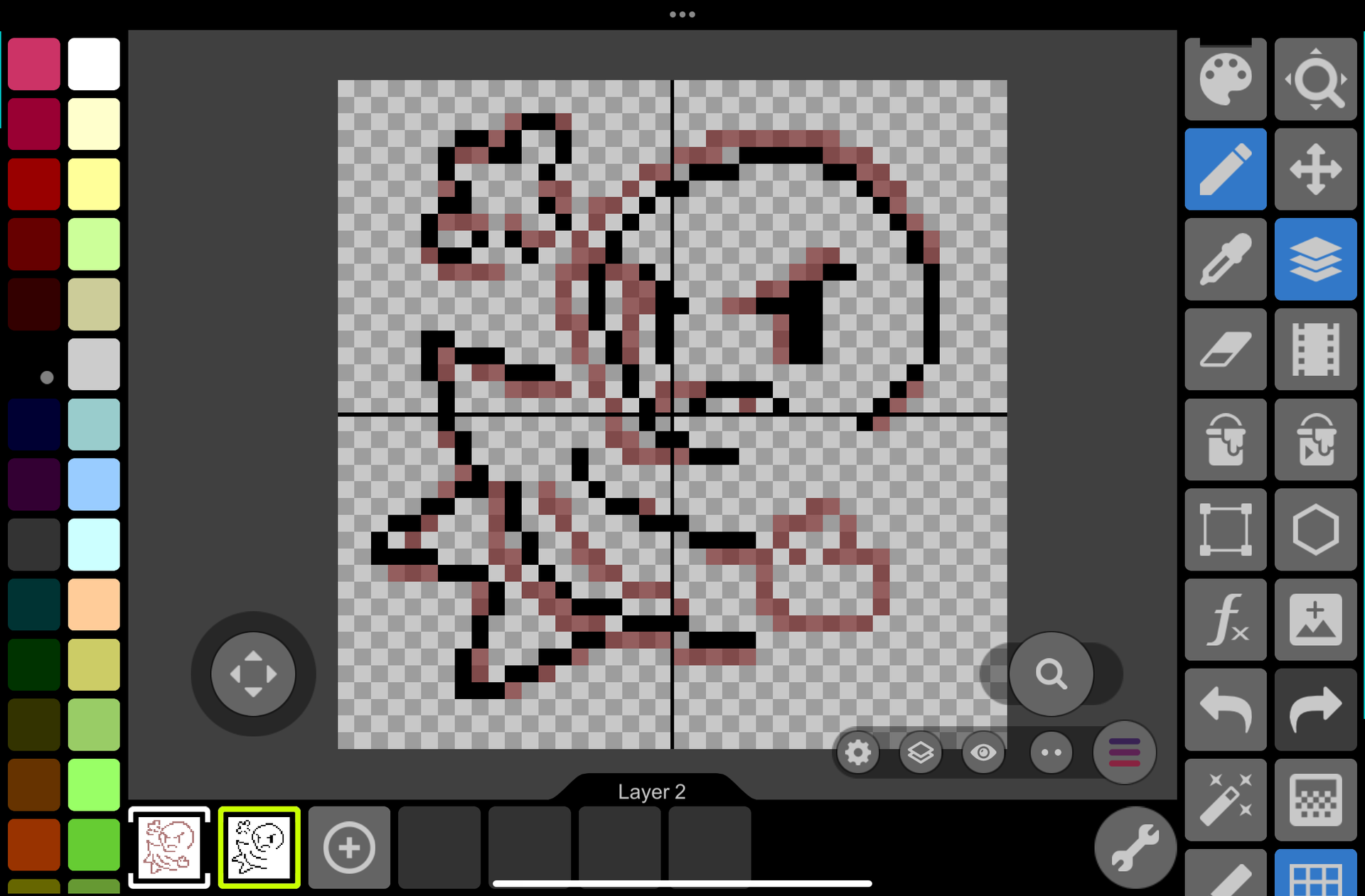
新しくレイヤーを作ります。先ほど雑に描いたレイヤーは設定で半透明にさせて下敷きにして、なぞるように描きます。前回雑に描いた絵よりはより正確に描くようにして、形を確定させます。 この時点で完成を描くぞ! となった場合は黒色で線を作ります。要するに線画ですね。
ま〜だしっくりこない場合は繰り返しで新しくレイヤーを作ります。この場合レイヤーは3層以上になって見づらくなります。表示するレイヤーは2層だけにして、より前に描いたレイヤーは非表示にします。
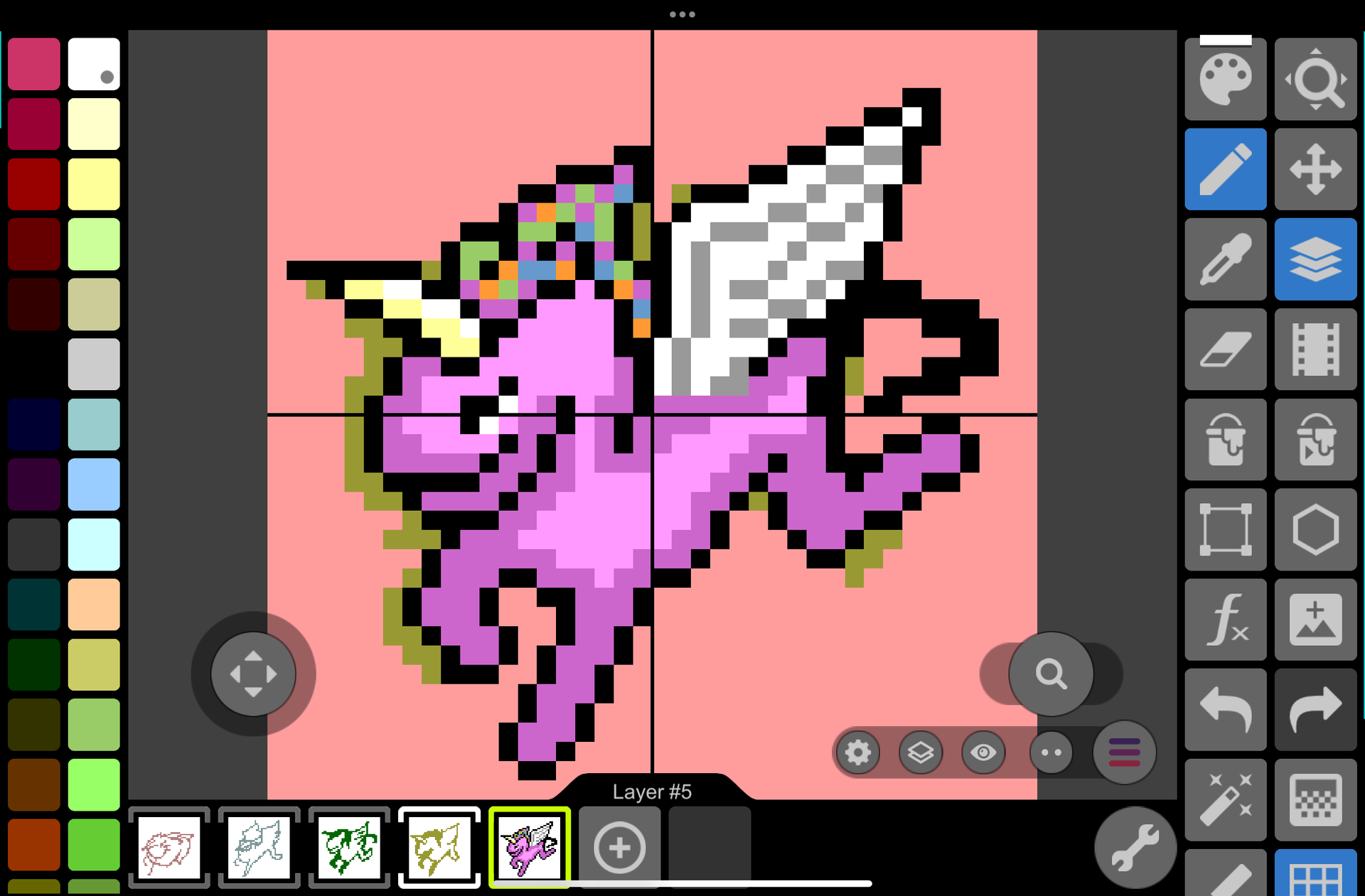
動物の構図とかは調べないとわからないのでインターネットで見つけた画像を横目に見ながら描いてます。1つの画像に限定せず、色々な画像を見て参考にしています。
線だけを描いたらいよいよ着色です。
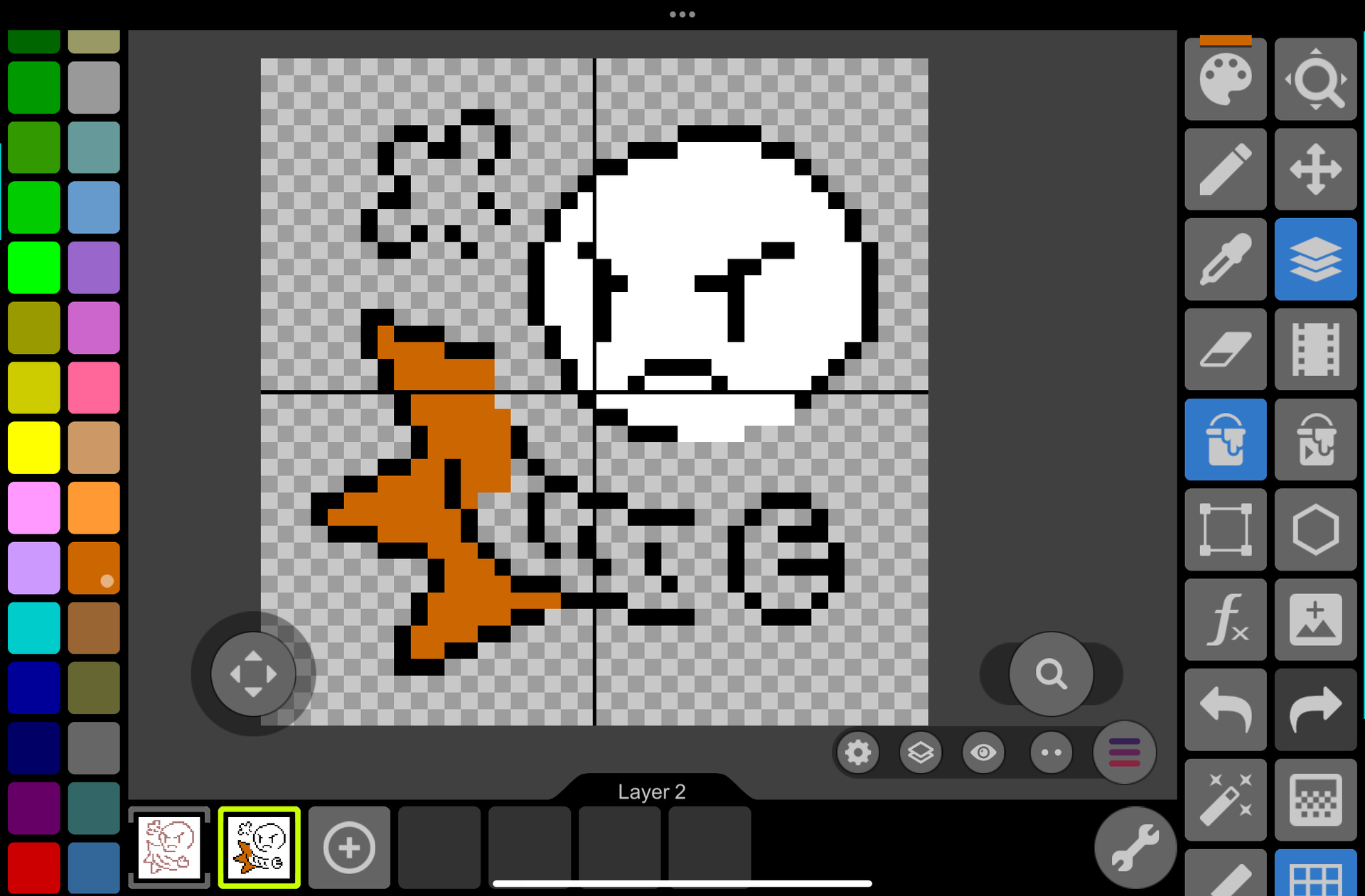
光が当たりやすいところを明るく、逆に当たりにくいところを暗くして立体感を持たせます。
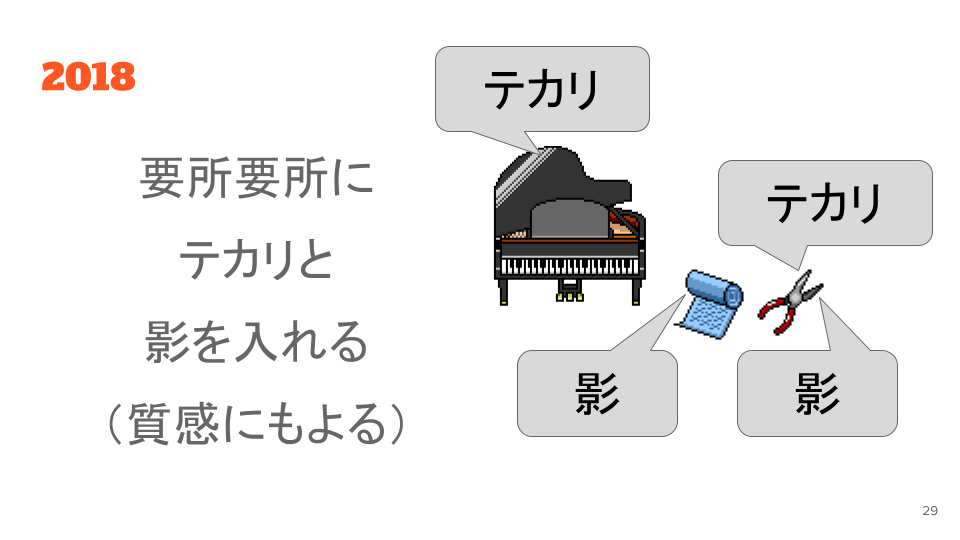
着色の仕方については、同じ WWA ゲームを制作しているひかをさんやどくとるフランキさん、池田哲次さんの記事も参考になるかもしれません。
(ひかをさんはドット絵経歴25年。経験量が違う・・・!)
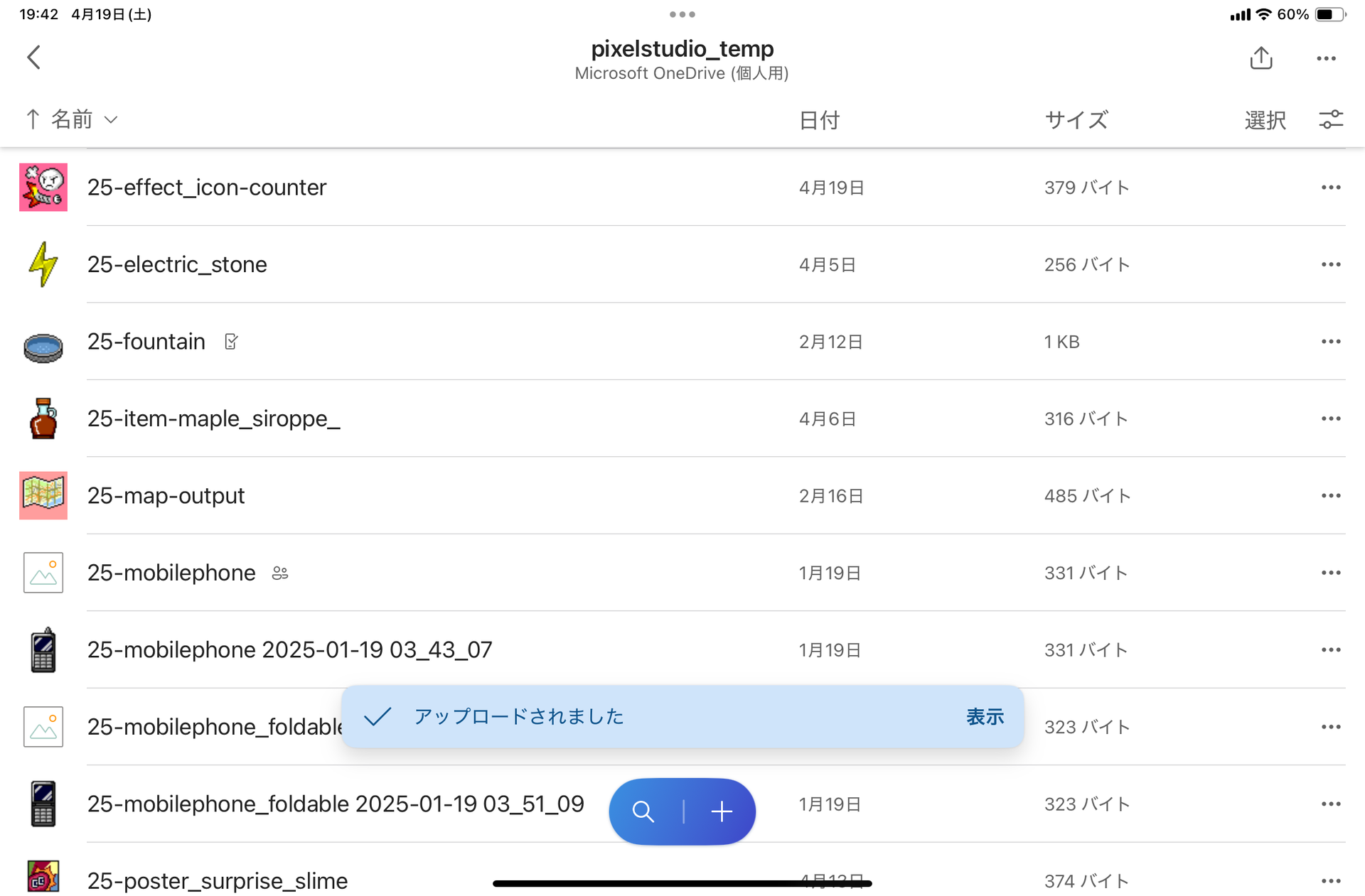
出来上がったファイルはオンラインストレージにアップロードして、そのファイルを PC 取り込むことで、ゲームに登場できます。
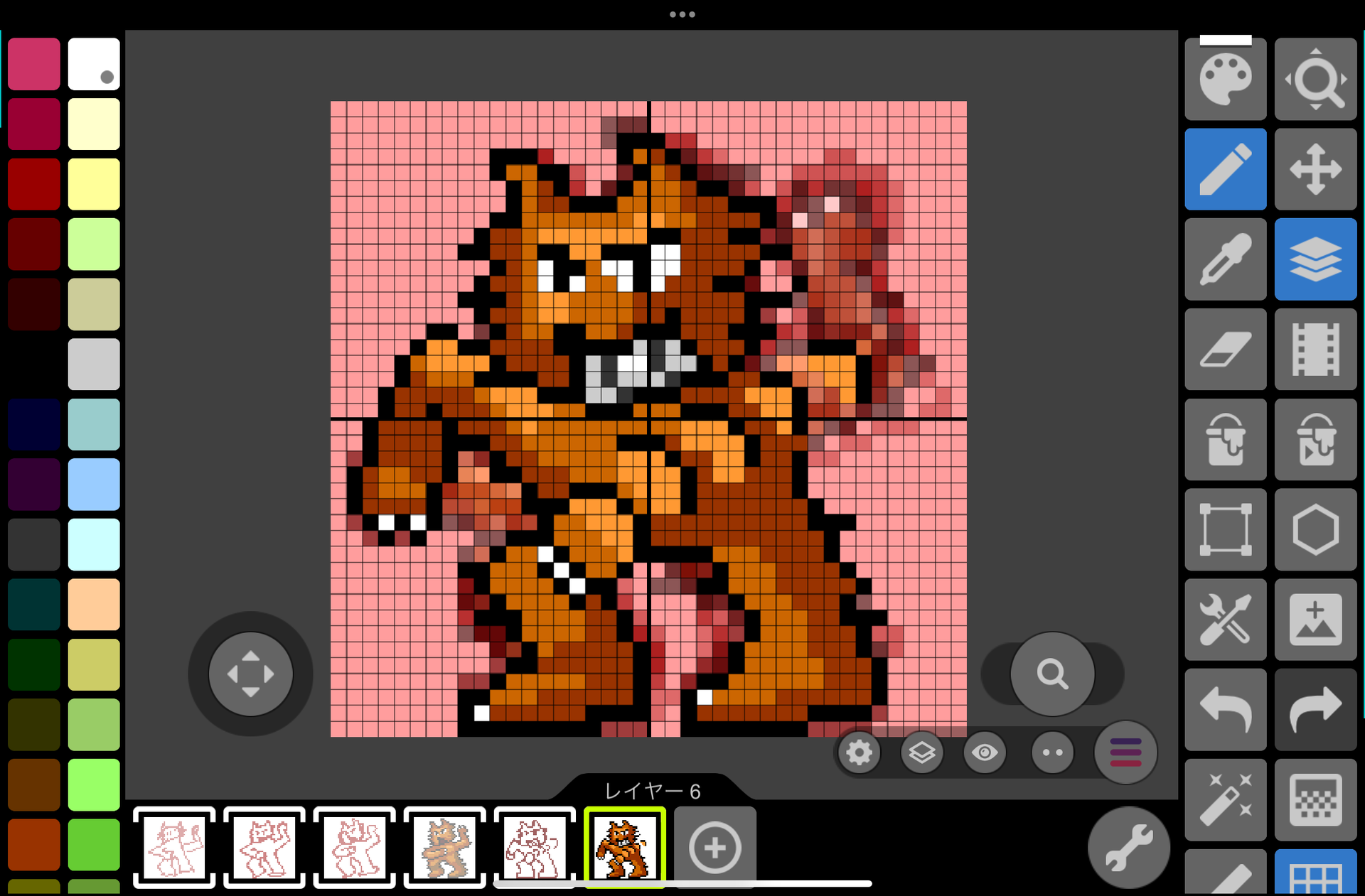
アニメーションで別パターンが必要な場合は、さらに別レイヤーあるいは別ページを作成して描くことがあります。
パレットについて
多分ドット絵描く上で避けられない問題がパレットだと思います。
WWA は制作に使用できるグラフィック画像が長らく GIF 形式に限定されていた経緯から、特定のパレットで使用するという暗黙のルールがあります。興味がありましたら、過去の記事からどうぞ。
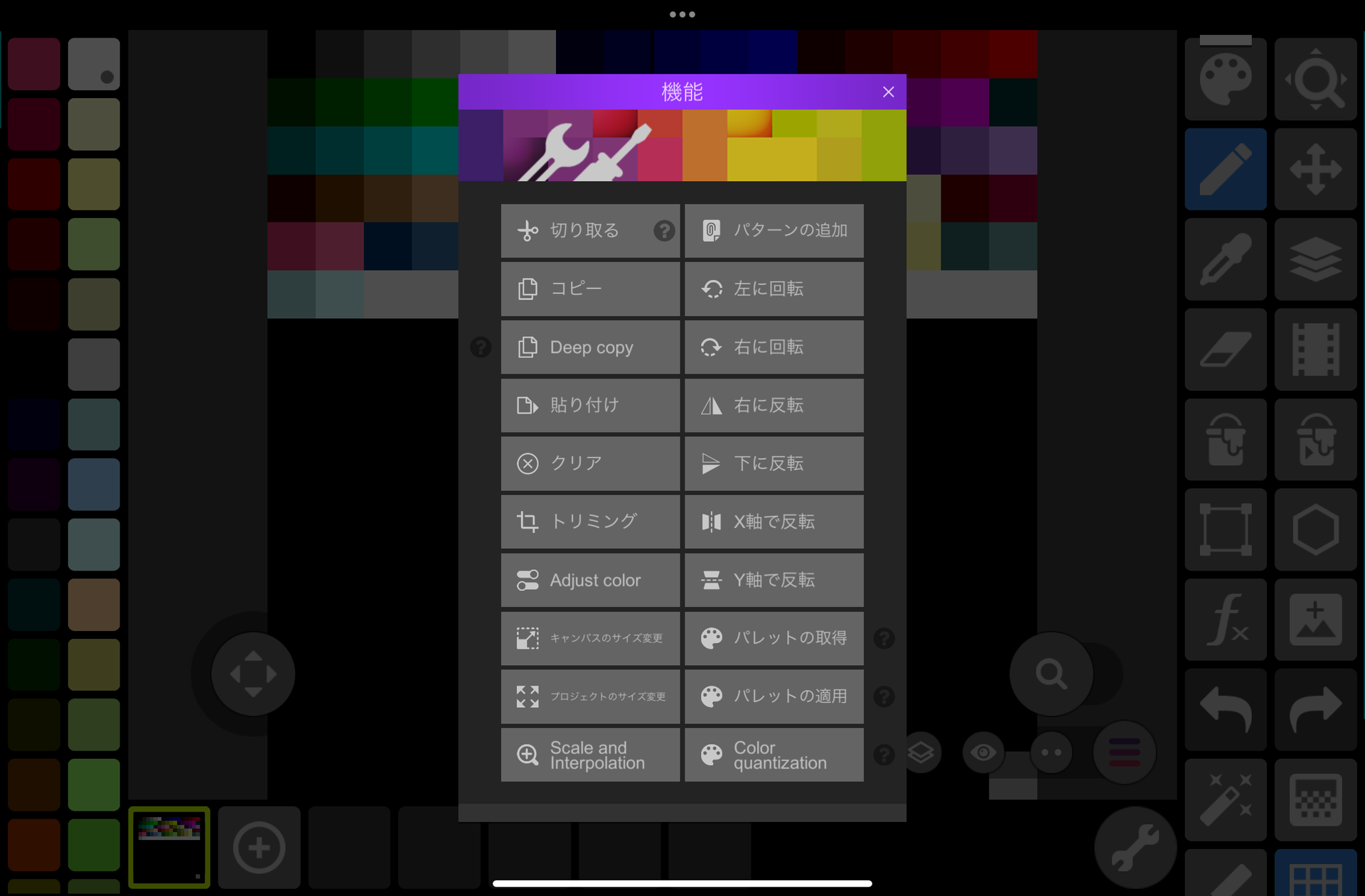
パレットを使用したい画像ファイルを開きます。ツールバーのツールアイコン (fx) から・・・
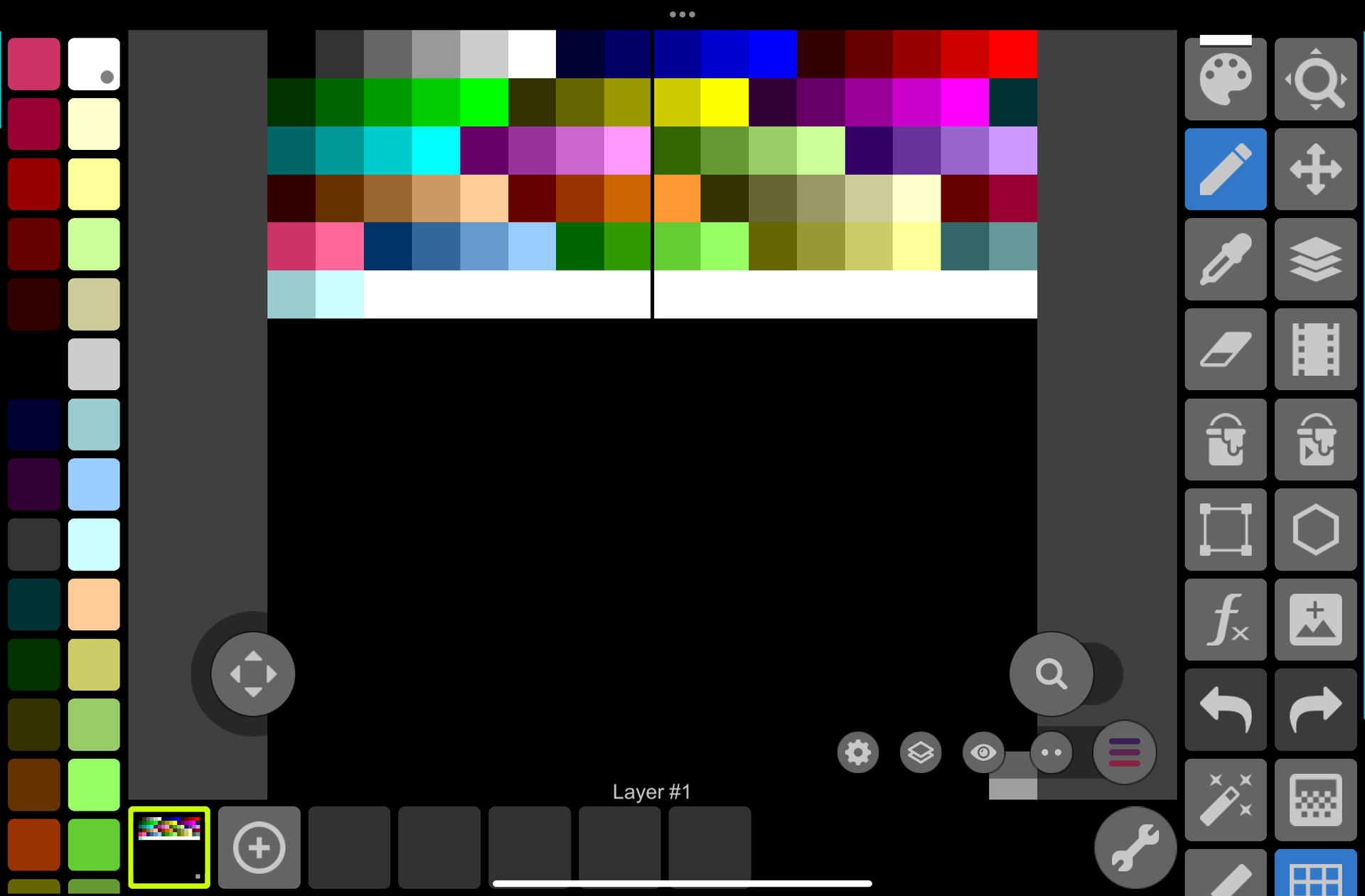
「パレットの取得」を実行します。
すると、画像ファイルのパレットがそのまま使用できます。もちろん、新規作成してもそのパレットが使用できます。
タブレットで描き始めて変わったこと
動物やアイテムなどのドット絵をよく描くようになった
以前は建物などのマップチップばかり描いていました。遊んでたゲームの影響というのもありますが、PC では曲線をペンツールで描くのが難しいのです。ペンほど正確に書けるポインティングデバイスはなかなか存在しません。
実はタブレットよりも前にペンタブレットを持っていたことはありましたが、ペンが触れてるか触れてないか感覚を掴むことが難しく、なかなか慣れることができませんでした。
また、レイヤー機能は部品ごとにグループ化するものだと思ってましたが、前述のように下のレイヤーを下敷きに使用することで、気楽に描けるようになりました。
「ドット絵制作歴16年でーす!」「じゃあこの動物描いてよ」「む、無理ぽ・・・」と言ってドット絵制作歴16年を名乗れないことは無くなったと思います。
移動中やリビングでも手軽に描けるようになった
PC で同じようなことをするのであれば、少なくともマウスは必要です。マウスを使用するには机といった安定して操作ができる置き場所を作る必要があります。トラックパッドでは無理があります。
そしてタブレットとペンならソファーでも楽になりながら、移動中でも邪魔にならずに描けるので、制作効率は上がりました。
描いたドット絵をその場で共有できるようになった
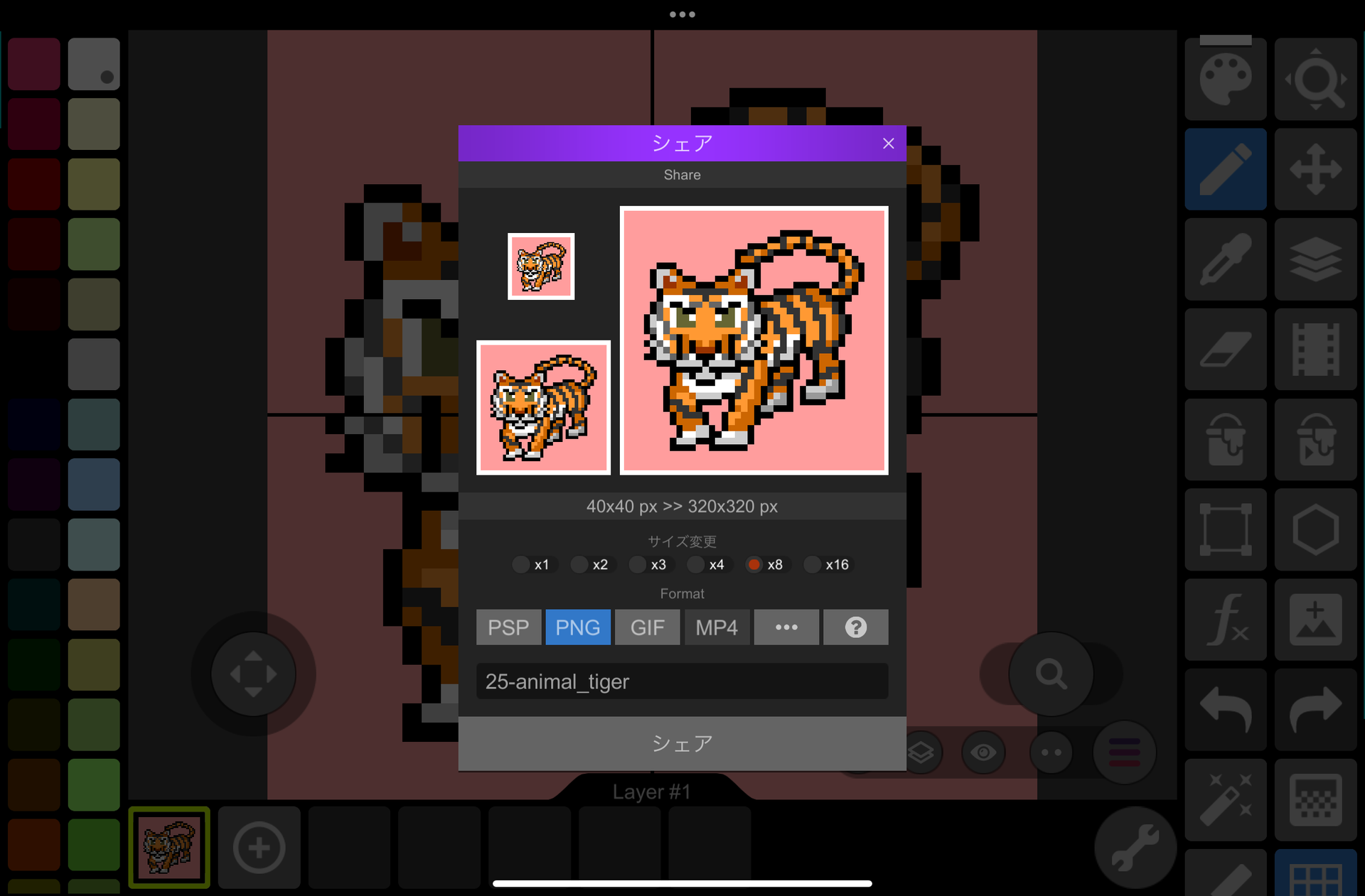
ドット絵はファイルのキャンバスサイズが小さいことで、そのままの状態で共有するとスマートフォンやタブレットでは拡大機能で拡大しようとします。その場合ドット絵なのかドット絵じゃないのかわからないためにぼやけてしまいます。
Pixel Studio なら拡大した状態で保存してくれます。キャンバスサイズが大きければ大きいほど、拡大によるぼやきを防ぐことができます。
問題点
これだけでドット絵制作が完結できたら最高なんですが、タブレットと Pixel Studio の性質上まだまだ PC (EDGE2) の力を借りる必要があります。
規則ある模様を一括で作りづらい?
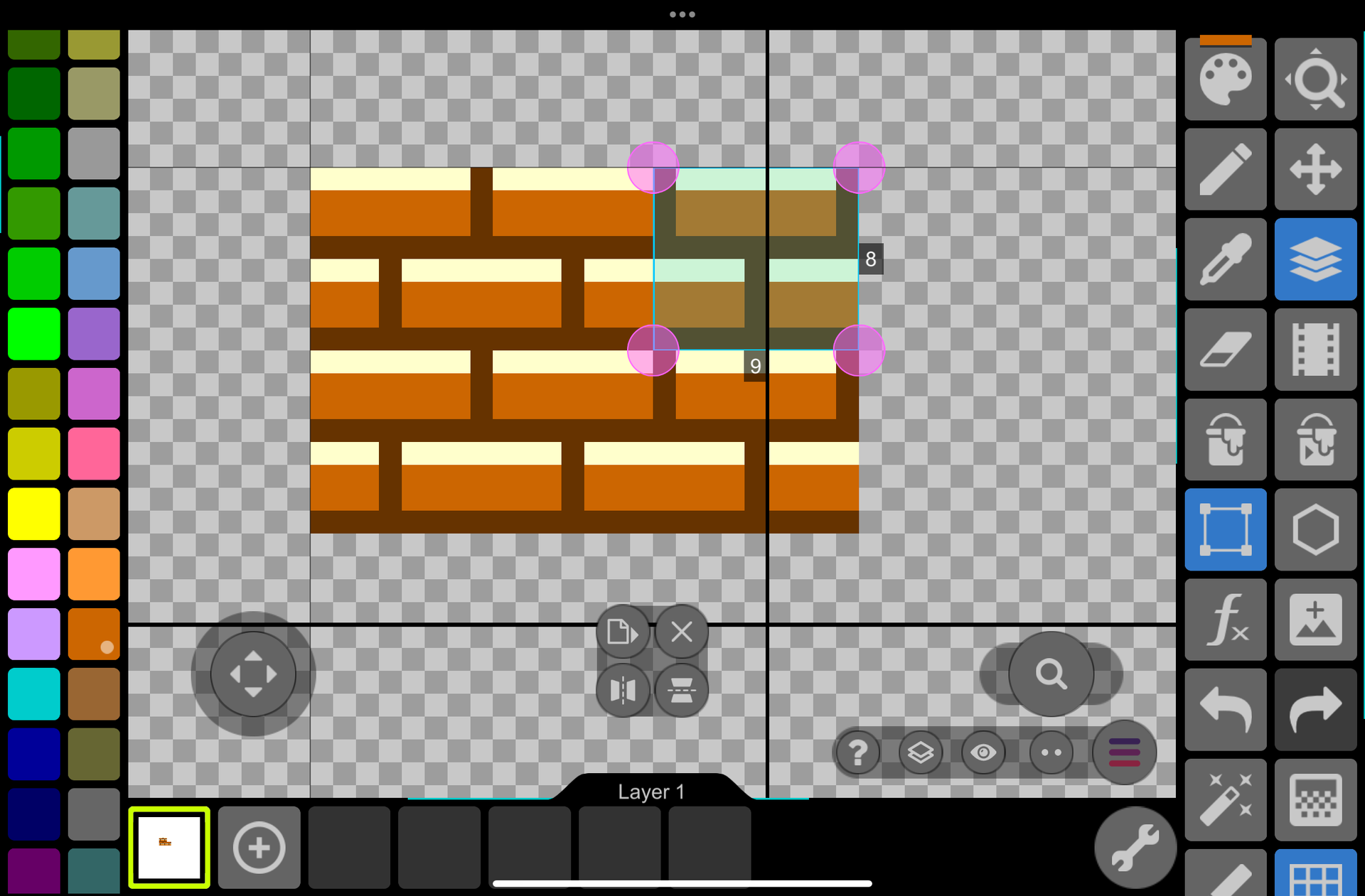
Pixel Studio は頻繁なコピーペーストはあまり向きません。
マップチップを作るとする場合、壁で規則ある模様を描くことになるので、ペースト操作を使用して並べる必要があります。
でも今操作してみると、ペースト操作は簡単に呼び出せるので、案外模様を作るのは難しくないのかもしれません。また、地面など繰り返して配置するマップチップだけであれば、 Pixel Studio PRO のタイルモードが便利だったりします(使用ことないけど)。
単にスタンプ機能 *2 が付いた EDGE2 が強すぎただけかもです。
タイルチップの編集には向いていない
Pixel Studio はグリッド表示の機能が乏しく、1タイル単位でコピーペーストするのも苦手です。 EDGE には編集単位を用いたコピーペーストがあって、 EDGE2 には編集単位に加えてスタンプ機能もあります。
そして後述の通りファイルアップロードが少し面倒なので、ゲームで直接使用する画像ファイルは同じゲーム制作環境で編集するのがいいかなと思います。
Pixel Studio がアップデートで追加されたら、この問題は解消されそうですが・・・。
iPadOS のファイルアプリがポンコツ過ぎる
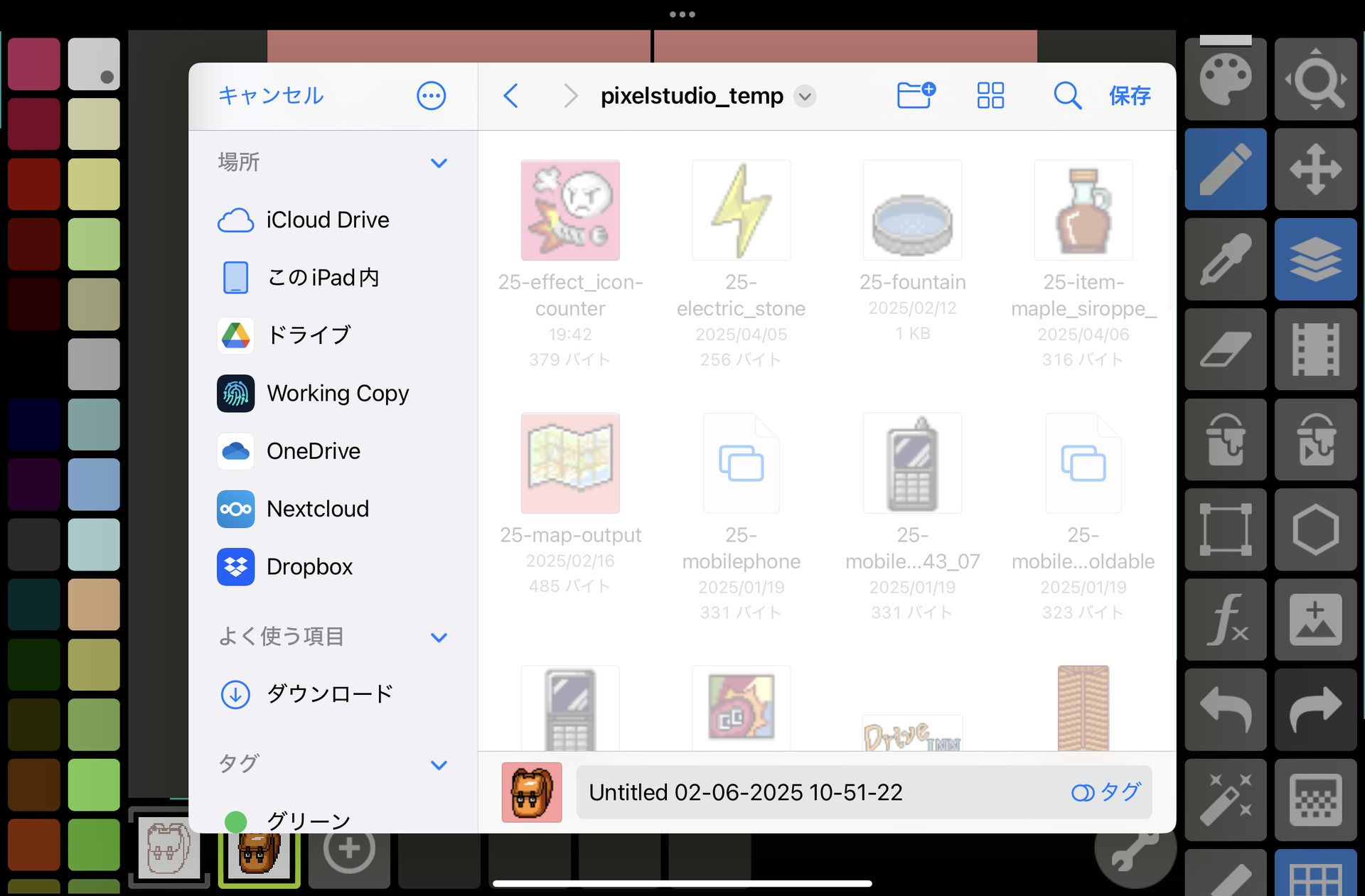
これは Pixel Studio というより iPadOS の問題ですが、 iPadOS のファイルアプリを通して開いたり保存したりできます。これを利用することで、 OneDrive や Dropbox など、本来対応していないオンラインストレージでも操作できるのですが・・・。
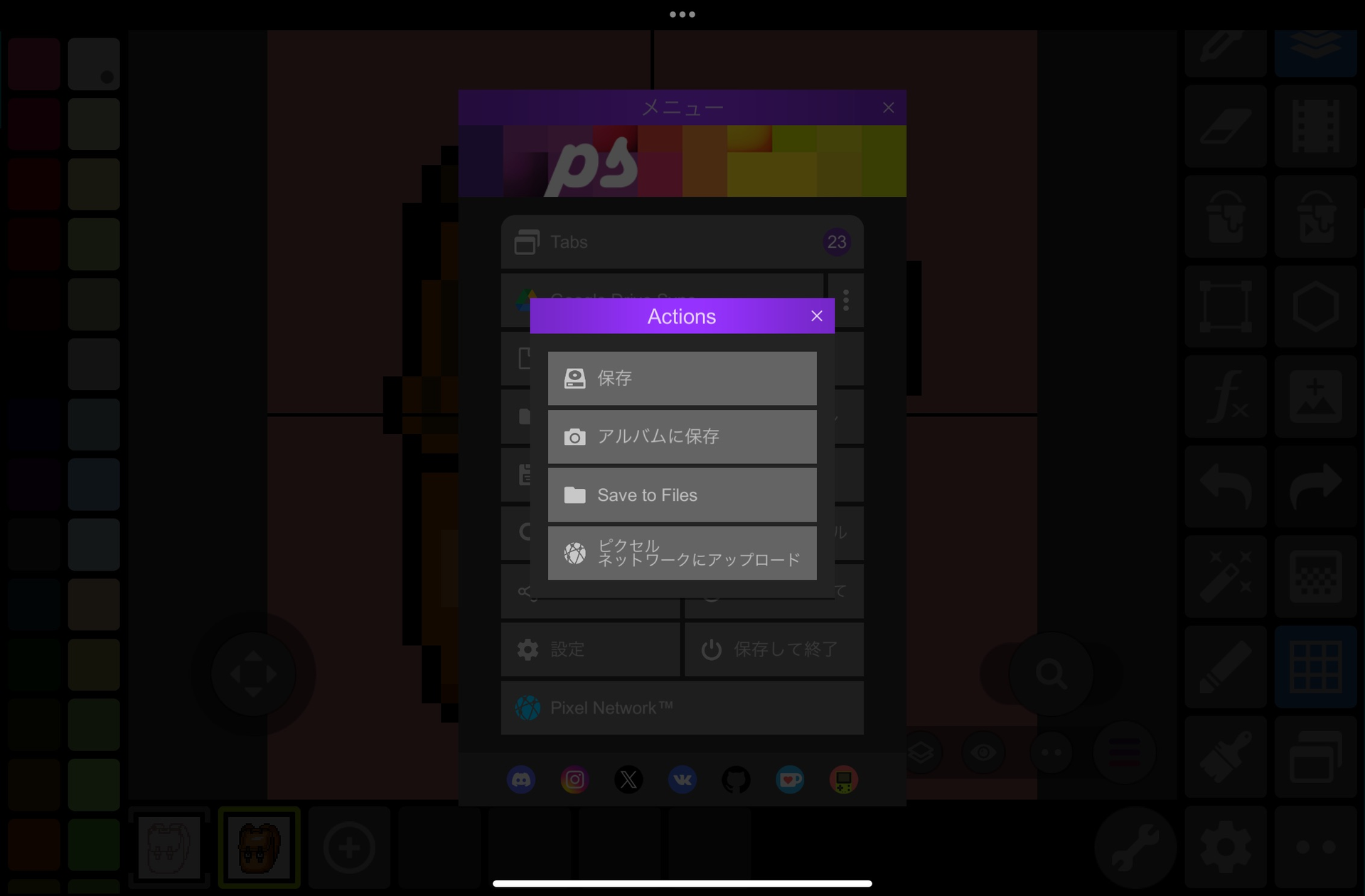
iPadOS の問題なのか、ファイルの保存がうまくいきません。「保存」を押しても保存中のマークがずっと続いてしまいます。
そして挙句の果てには、「コンテンツを使用できません」と言われる始末に。
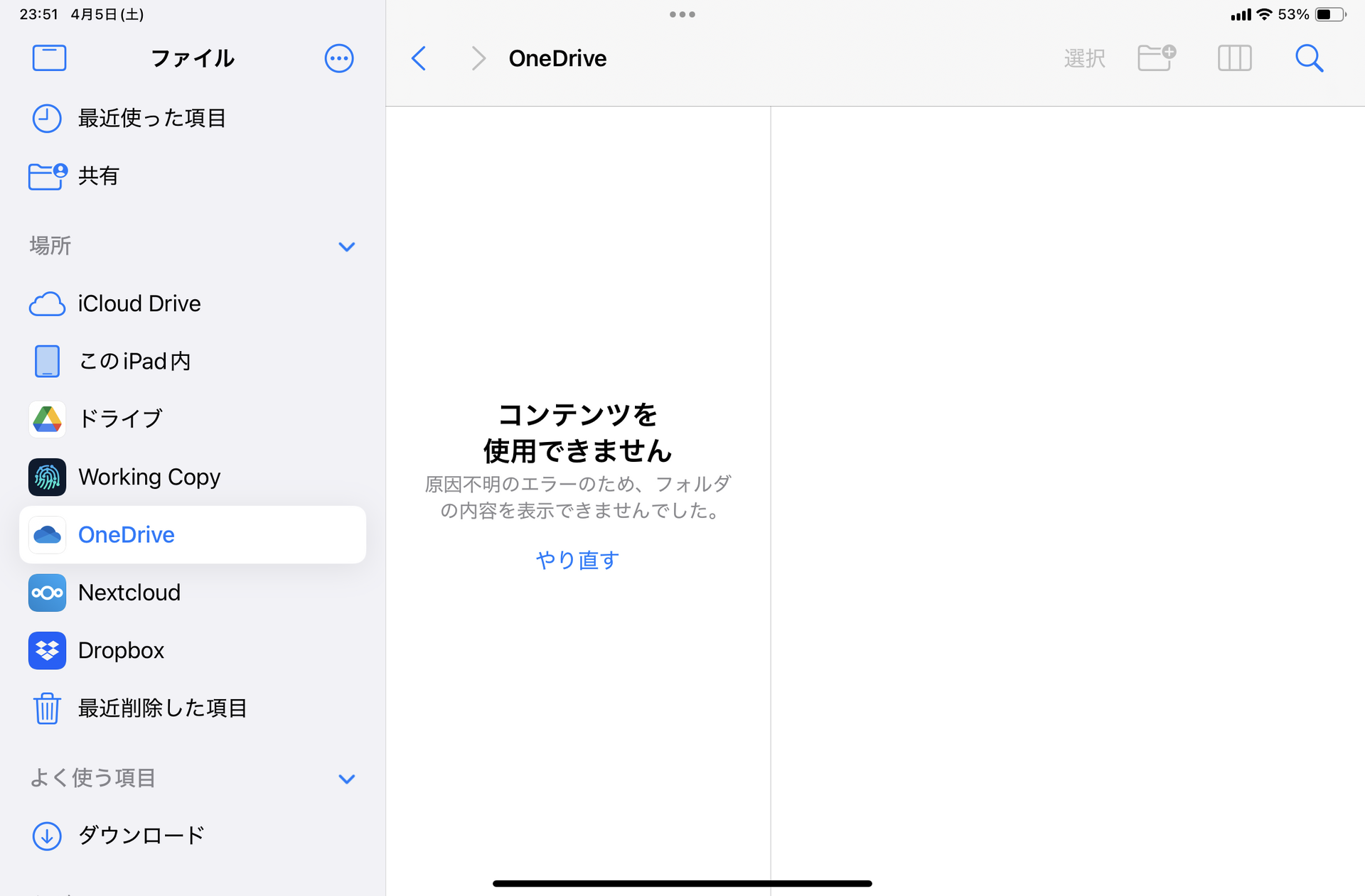
この場合 iPad を再起動することで一度解消されますが、その後再発します。
ということで現在は一度 iPad のストレージに保存して、各種オンラインストレージのアプリでアップロードする操作でうまくいってます。
・・・それでもファイルのアップロードで保存したフォルダーがリストから消えることはありますが。
最後に
タブレットでドット絵描き始めたことにより、ゲームの素材セットは随分と華やかになりました。
ペン対応のタブレットは決して安くはない(iPad mini と Apple Pencil で9万円くらい)ですが、ドット絵制作とゲーム制作を両方している方はぜひ検討してみては?
